
DeepSeek Harness 保姆级教程,附4种使用途径和必装插件
DeepSeek Harness 保姆级教程,附4种使用途径和必装插件
今天发点 DeepSeek Harness 的使用攻略。 最近 DeepSeek Harness 真的有点火,几天就在GitHub 干到 12 万 Stars但是 DeepSeek Harness 发布后,每天看到的文...
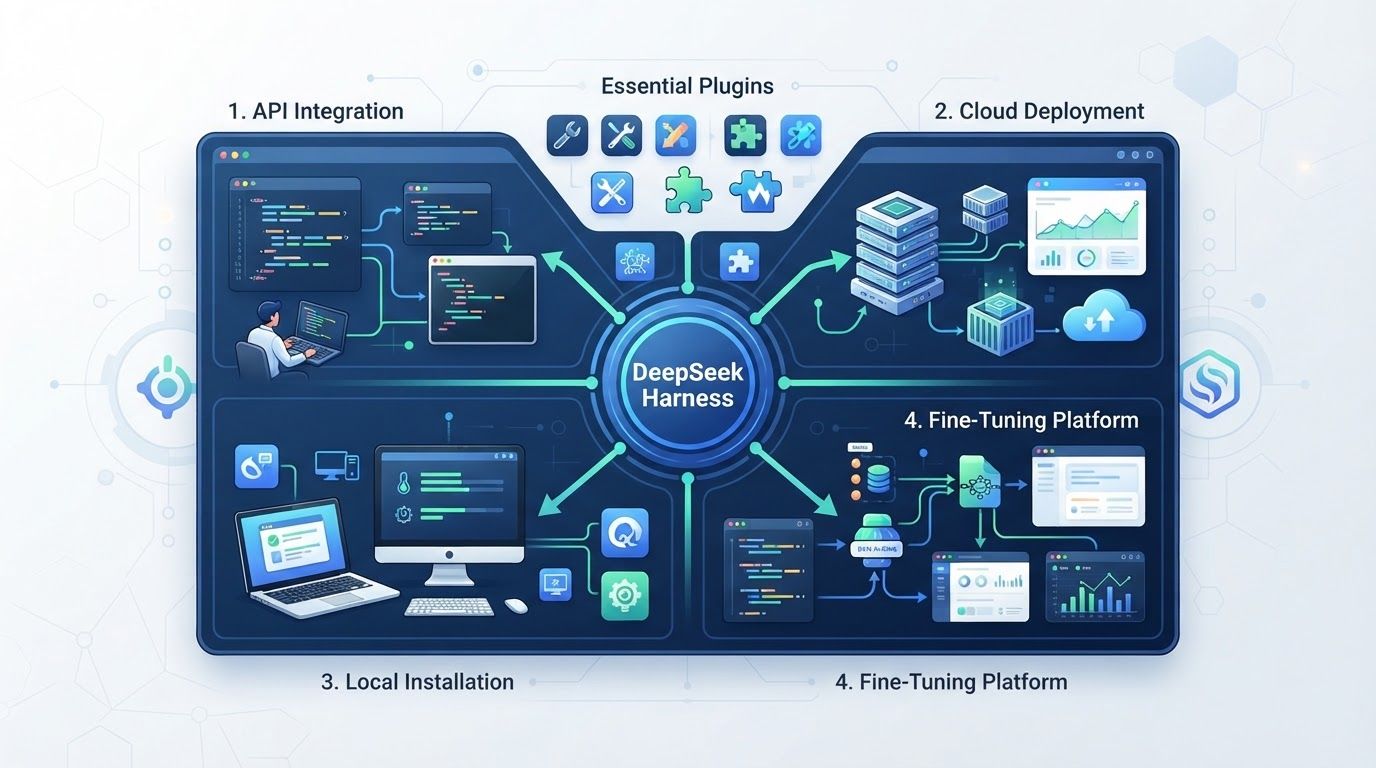
今天发点 DeepSeek Harness 的使用攻略。
最近 DeepSeek Harness 真的有点火,几天就在GitHub 干到 12 万 Stars但是 DeepSeek Harness 发布后,每天看到的文章都是在说,一行命令启动,所有东西都是插件。真正体验过一遍,会发现这些话只描述了入口。
DeepSeek Harness 可以理解成一套给 AI 配工具、管任务的系统。接入后,AI 能读取和修改文件、运行电脑命令、搜索网页、拆分任务,还能调用其他 AI 一起工作。整套系统都是开源的,开发者可以根据需要增加、删除或替换功能。
本文从安装开始,讲清楚 DeepSeek Harness 的配置、四种模式、插件用法、推荐插件。
安装前,根据官方的要求 Node.js 22 系列至少需要 22.19.0 版本,也可以使用 Node.js 24 或更高版本。
方案一:npm 启动,适合绝大多数用户
在 PowerShell 进入准备交给 AI 使用的目录:
cd "D:\你的项目目录"npx -y @deepseek-ai/dsh@latest web
命令启动后,在浏览器打开:
http://127.0.0.1:3080
关闭服务时回到 PowerShell,按 Ctrl+C。下次使用时,在同一个目录重新运行启动命令。
这条路线适合大多数用户。npx 会临时获取 DeepSeek Harness,无需先把整个源码仓库下载到电脑
方案二:源码安装,准备开发插件时使用
想阅读源码、修改程序或开发插件,可以克隆官方仓库:
git clone https://github.com/deepseek-ai/deepseek-harness.gitcd deepseek-harnessnpm install -g pnpm@11.7.0pnpm installpnpm run buildpnpm dsh web
更新源码后重新安装依赖并构建:
git pullpnpm installpnpm run buildpnpm dsh web
源码运行不会自动检查前端文件是否已经重新构建。拉取新代码后漏掉 pnpm run build,浏览器可能继续显示旧界面。
方案三:桌面版安装,适合不想碰命令行的用户
DSH Desktop 把官方 Harness 的 Web 界面装进原生桌面应用,安装包已内置 Electron、Node.js、pnpm 和固定版本的 DSH 依赖,普通用户不需要单独配置命令行环境。
打开 GitHub Releases 页面下载对应平台的安装包:
https://github.com/anywhere-labs/deepseek-harness-desktop
- Windows x64:下载 NSIS 安装程序,双击运行并按提示完成安装
- macOS(Apple 芯片):下载 DMG,打开后将 DSH Desktop 拖入 Applications
首次启动会自动创建默认 desktop profile,并在本机启动官方 DSH Web 界面。之后通过桌面窗口和系统托盘使用,关闭窗口即停止服务。
方案四:命令行 TUI 安装,适合习惯终端操作的用户
dsh-TUI 是 Claude Code 风格的全屏终端界面插件,前置条件是可用的终端 TTY、pnpm 10+,运行模型还需要配置 DEEPSEEK_API_KEY。
在 PowerShell 执行全局安装(插件自带 dsh-tui 直达命令):
npm install -g @deepseek-ai/dsh @deepseek-harness-tui/dsh-tui
然后在准备交给 AI 使用的目录启动:
cd "D:\你的项目目录"dsh-tui
首次运行会自动初始化 dsh-tui profile(需要 pnpm)。恢复上次会话用 dsh-tui –resume,退出时在空闲状态连按两次 Ctrl+C。下次使用时,在同一个目录重新运行 dsh-tui。
打开 web 页面后我们需要输入一个 DeepSeek 的API。
如果想换成其他模型,打开设置 → 模型,在 DeepSeek 卡片中填写 API Key 并保存。模型配置会在下一次请求时生效,无需重启服务。
点击选择工作区,添加准备让 AI 处理的目录并选中,工作区决定 AI 默认操作哪些文件。
新会话默认使用 workspace-write。在这个模式下,AI 可以修改工作区和临时目录中的文件;读取、网络和进程可见范围相对宽松。
官方 DeepSeek chat-completions 路由当前按纯文本处理。自定义视觉模型需要在 $DSH_HOME/settings.yaml 中声明图片输入:
llm-pi-ai: providers: my-gateway: apiKeyEnv: GATEWAY_API_KEY api: openai-completions baseURL: https://gateway.example/v1 models: - id: vision-model input: [text, image]
这段配置只是声明接口支持图片,不会改变模型本身。接口实际不支持图片时,请求仍会失败。
中文界面提供标准模式、PTC 模式、极简模式和创造模式。
标准模式
标准模式包含文件编辑、Shell、文件搜索、网页搜索、Skills、计划、目标、子代理和工作流。普通用户可以长期把标准模式设为默认。
标准模式的工具较多,发给模型的系统说明也更长。复杂任务能得到更多帮助,简单任务有时会多走几步。
PTC 模式
PTC 模式保留标准模式的能力,同时把工具交给 Code Mode SDK。模型可以在一段 TypeScript 程序里连续调用工具,再统一处理结果。
批量搜索几十个文件、读取多份结果并统计数据时,PTC 模式可能更省轮次。普通的单文件修改没有必要专门切到 PTC。
极简模式
极简模式只保留持久 Bash 和 str_replace_editor。工具少,首轮上下文也短。模型可能更快进入任务,也可能因为缺少网页搜索、计划和子代理而无法完成某些步骤。
极简模式适合做固定条件的对比测试。日常使用先看任务是否真的只需要命令行和文本编辑。
创造模式
创造模式在标准模式基础上增加运行时检查、插件实验和 Agent 预设编写指导。创造模式可以复制现有预设,再修改工具和提示词。
本机自定义预设通常保存在:
$DSH_HOME/.agent-presets/<预设ID>/
预设可以调用插件和 Shell,修改前会像审查程序代码一样检查权限。
我看有人说极简模式才是最好的,但是我想说,极简模式并没有让模型本身变强,而是让模型在一个极度受限的环境里跑。
没有了,联网搜索、任务规划、Skills 技能、子 Agent、上下文压缩这些功能。
插件可以给 DeepSeek Harness 增加新功能。插件来源包括 npm 包、GitHub 仓库、压缩包和本地目录。
DeepSeek Harness 目前没有统一审核的官方应用商店。
大家可以通过在 GitHub 搜索带 #dsh-plugin 话题的项目来找插件。
虽然 Web 可以用 npx 直接启动,官方插件命令仍会调用 pnpm 管理依赖,所以安装插件前要先装 pnpm:
npm install -g pnpm@11.7.0pnpm -v
然后检查当前版本:
pnpm dsh --version
插件 README 如果明确要求 rc.6,rc.5 源码运行时可能无法加载。
之后就可以安装插件:
npx -y --package @deepseek-ai/dsh@latest dsh plugin --profile web add <包名或Git地址>
查看已安装项目:
npx -y --package @deepseek-ai/dsh@latest dsh plugin --profile web list --depth 0
更新和移除:
npx -y --package @deepseek-ai/dsh@latest dsh plugin --profile web update <包名>npx -y --package @deepseek-ai/dsh@latest dsh plugin --profile web remove <包名>
源码用户运行时把命令开头换成 pnpm dsh。
安装完成后重启 dsh web,再按 Ctrl+Shift+R 硬刷新浏览器。
插件不用一次装很多。普通用户可以根据任务来装插件。记忆、多 Agent 和自动化会改变任务上下文或执行方式,熟悉基础功能后再安装。
推荐插件 1:dsh-at-file,在输入框里引用文件
npx -y --package @deepseek-ai/dsh@latest dsh plugin --profile web add https://github.com/omdsh-dev/dsh-at-file/archive/refs/tags/v0.6.0.tar.gz
输入 @ 后搜索工作区文件或目录,选中后把路径加入消息。插件不会在提交时把整个文件塞进提示词,Agent 会在需要时读取对应路径。
推荐插件 2:Better Sidebar,增加文件、终端和 Git 面板
npx -y --package @deepseek-ai/dsh@latest dsh plugin --profile web add dsh-better-sidebar@0.12.2
Better Sidebar 提供文件树、编辑器、文档预览、内嵌浏览器、终端、Git diff 和后台任务面板。文件较多、经常查看修改结果的用户,可以少在浏览器和文件管理器之间切换。
推荐插件 3:ModLens,让纯文本模型读取图片
npx -y --package @deepseek-ai/dsh@latest dsh plugin --profile web add @liustack/modlens3.16.6
ModLens 把图片发送给选定的视觉 Provider,再把 OCR、布局和内容说明交给文本模型。报错截图、设计稿、图表和网页参考图都可以通过这条方式处理。
推荐插件 4:dsh-memento,增加跨会话记忆
npx -y --package @deepseek-ai/dsh@latest dsh plugin --profile web add dsh-memento
dsh-memento 用本地 SQLite 保存记忆,并提供写入批准、字符上限和审计记录。默认策略是每次写入都询问用户。
推荐插件 5:dsh-automation,按时间运行独立任务
npx -y --package @deepseek-ai/dsh@latest dsh plugin --profile web add github:titanwings/dsh-automation#v0.1.5
dsh-automation 可以创建定时或一次性任务。每次执行都会新建 Agent 和会话,并记录工作区、权限、结果和错误。
DeepSeek Harness 目前是一套开放程度很高的 Agent 工具。模型接口、工具、工作模式、会话记录和界面都可以通过插件重新组合。开发者因此能看到 Agent 每一步接收了什么信息,又为什么调用某个工具。
但是开放也带来了额外工作。用户需要自己处理 Node.js、API Key、模型费用、插件版本和权限。Developer Preview 的更新速度很快,今天可用的社区插件,明天升级后可能就需要重新配置。
DeepSeek Harness 插件可能接触文件、网络、API Key 和进程。插件越开放,安装前的来源检查、版本固定和权限说明越重要。
DeepSeek Harness 给了开发者较深的修改权限,这也是 DeepSeek Harness 和 Codex、Claude Code 的主要区别。Codex 与 Claude Code 的日常产品体验更成熟,DeepSeek Harness 更适合研究和定制 Agent 本身。
愿意花时间配置的用户,可以更清楚地知道 AI 做了什么,也能把 Agent 改成更符合自己工作习惯的样子。