
DeepSeek API呼び出しとローカルデプロイメントチュートリアル:すべてを1つの記事で理解しよう
DeepSeek API呼び出しとローカルデプロイメントチュートリアル:すべてを1つの記事で理解しよう
DeepSeekは最近、AIコミュニティ内だけでなく、それ以外の分野でも大きな話題となり、広く議論の的となっています。これは素晴らしいことです。AI技術は日常生活に浸透しつつあり、2025年にはAIが広く普及することが期待されます。AIツールは…
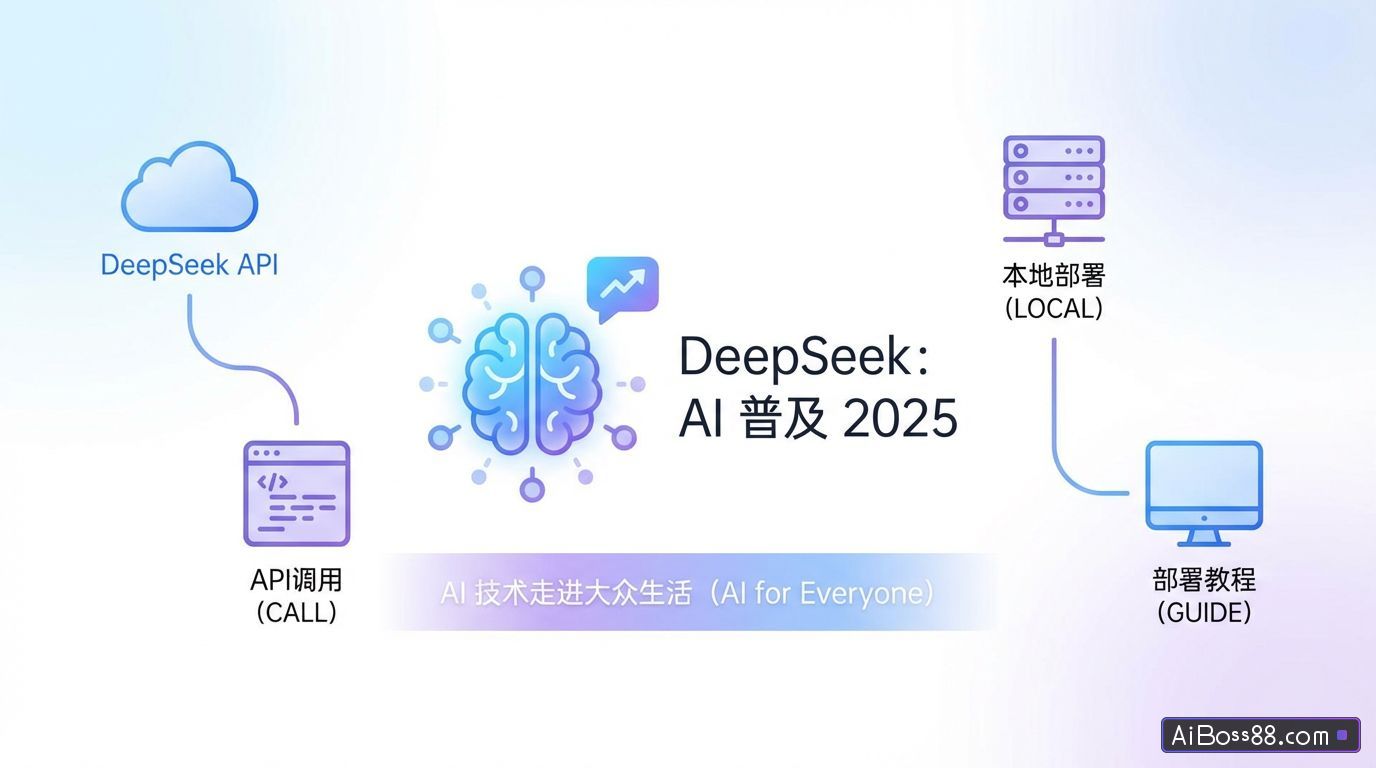
最近の DeepSeek だけでなく AI それはコミュニティ内で大ヒットとなり、さらに全国的な話題にまで発展することに成功しました。これは素晴らしいことです。AI テクノロジーは人々の生活に入り込んできており、2025年までに… AI この技術/機器の普及はさらに期待されるだろう。AI 今後もさらに多くのツールセットを皆様と共有していきます。実用的の AI 道具!
駅長推薦するDeepSeekサーバーがビジー状態になる問題を解決するには?(16の質問)無料R1 フルパワー代替品
しかし、DeepSeekの爆発的な人気に伴い、サーバーの遅延問題が頻繁に発生するようになり、多くのユーザーが正常に利用できなくなっている。AI「ツールセット」コミュニティでは、多くのメンバーがこの問題について不満を述べています。そのため、AIこのツールキットは、以下を含む完全なソリューションを提供します。
-
公式 API Key -
DeepSeekのローカル展開 -
優れた第三者 AI クライアント推薦する
I. 公式APIキーを取得する
APIキー:APIキーとは、DeepSeekサービスに直接アクセスするためのパスワードのようなものです。
公式APIキーを使用するのが最善ですが単純しかし、サーバー負荷が過大なため、ラグの問題は依然として発生しています。
APIキーを作成するには、https://platform.deepseek.com/api_keys にアクセスしてください。APIキーの作成方法については、この記事の後半で説明します。AIツールセットには、その使用方法が記載されています。
APIキーの使用には料金が発生することに注意してください。ただし、現在、特別な事情により、公式チャージサービスは停止されました。代替手段として、サードパーティ製APIであるSiliconFlowの使用をお勧めします。
II. DeepSeekのローカル展開
サーバーの遅延問題を解決するにはAIツールセット 推薦する誰もが Ollama ツールローカル展開OllamaはDeepSeekをサポートするだけでなく、また、他の多くの種類のプログラムも実行できます。 AI モデル。
導入方法は以下のとおりです。
1. Ollamaをダウンロードする
まず、Ollamaの公式サイトにアクセスし、お使いのコンピューターのオペレーティングシステムに対応したバージョンのOllamaをダウンロードしてインストールしてください。
Ollamaは、ローカル環境での運用と管理のためのツールです。 AI 様々なモデルと連携するためのツール。
お使いのコンピューターにもOllamaのアイコンが表示されます。ダブルクリックするだけで起動できます。
2. DeepSeekモデルをダウンロードする
次に、コンピュータのターミナルコマンドラインツールを開き、コマンドを入力する必要があります。 ollama run deepseek-r1デフォルトのインストールには、DeepSeek 7bモデルが含まれています。
- コマンドライン起動方法:
- Windowsの場合:Win+Rキーを押して「ファイル名を指定して実行」ダイアログボックスを開き、「cmd」または「powershell」と入力して「OK」をクリックするか、Enterキーを押して対応するコマンドラインツールを開きます。
- Macの場合:Command + Spaceキーを押してSpotlightを開き、「ターミナル」を検索して開きます。
その後、DeepSeekモデルを通常どおりダウンロードできます。
3. DeepSeekのテスト
ダウンロードが完了したら、ターミナルでDeepSeekと直接やり取りしてください。例えば、「Please introduce...」と入力します。AIツールセット」と入力し、DeepSeekが考えて応答するまで待ちます。
AIツールセット:このセクションでは、よく使われるOllamaコマンドをいくつかまとめています。これらを使用する際は…
特定のモデル名に置き換えるだけです。 - インストールモデル: ollama pull
- モデルの実行: ollama run
- モデルを削除: ollama rm
- インストール済みの全モデル:ollamaリスト
III. 第三者 AI クライアント推薦する
コマンドラインに慣れていないユーザー向けAIツールセット 推薦する次の 3つの優れたサードパーティ AI クライアントこれにより、DeepSeekがより使いやすくなります。
-
ChatBox -
CherryStudio -
AnythingLLM
1.ChatBox
ChatBoxはマルチプラットフォーム対応です... AI クライアントは、ドキュメント、画像、コードの処理をサポートし、ローカルデータストレージとプライバシー保護を重視しています。公式サイト:ChatBox
インストール後、起動できます。
1.1 DeepSeek APIの使用
- まず、左下隅の設定アイコンをクリックし、以下の手順に従ってください。
- モデルプロバイダーとして「DEEPSEEK API」を選択してください。
- 先ほどコピーしたAPIキーを入力してください。
- 保存
1.2 Ollamaの使用
- まず、左下隅の設定アイコンをクリックし、以下の手順に従ってください。
- モデルプロバイダーとして「OLLAMA API」を選択してください。
- APIドメイン名を次のように入力してください:http://localhost:11434
- 以前にインストールしたモデルを選択してください
- 保存
1.3 会話を開始する。ChatBox は、以下の機能もサポートしています。画像、ファイル、リンク、オンラインクエリを追加するとても便利です。
2.CherryStudio
CherryStudioは便利なツールです。 AI クライアントアプリケーションは、複数の大規模言語モデルに対応したサービスをサポートし、直感的なビジュアルインターフェースとリモートAPIを提供することで、ローカルハードウェアへの依存度を低減し、効率性を向上させます。公式サイト:CherryStudio
インストール後、起動できます。
2.1 DeepSeek APIの使用
- まず、左下隅の設定アイコンをクリックし、以下の手順に従ってください。
- 「モデルサービス」をクリックしてください。
- 「さらに詳しく見る」をクリックしてください。
- コピーしたAPIキーを「APIキー」欄に入力し、その下に「DeepSeek Reasoner Model」を追加してください。
- サービスを有効にする
次に、デフォルトモデルを「DeepSeek Reasonerモデル」に設定する必要があります。
2.2 Ollamaの使用
- まず、左下隅の設定アイコンをクリックし、以下の手順に従ってください。
- 「モデルサービス」をクリックしてください。
- 「オラマ」をクリックしてください
- モデル内で「管理」をクリックし、以前にインストールしたDeepSeekモデルを追加します。
- サービスを有効にする
2.3 会話を始める
3.AnythingLLM
AnythingLLM これはローカル展開をサポートするツールです。 AI このツールを使用すると、ユーザーは大規模な言語モデルをローカルで実行および管理でき、モデルとの容易なやり取りのための視覚的なインターフェースが提供されます。公式サイト:AnythingLLM
インストール後、起動できます。
3.1 DeepSeek APIの使用
- まず、左下隅の設定アイコンをクリックし、以下の手順に従ってください。
- クリック "LLM 設定
- 存在する"LLM プロバイダー選択 DeepSeek
- 先ほどコピーしたAPIキーを「APIキー」欄に入力してください。
- 「deepseek-reasonerモデル」を選択してください。
- 保存
3.2 Ollamaの使用
- まず、左下隅の設定アイコンをクリックし、以下の手順に従ってください。
- クリック "LLM 設定
- 存在する"LLM プロバイダーとして「Ollama」を選択してください。
- 「deepseek-reasonerモデル」を選択してください。
- 保存
3.3 ワークスペースの設定
- Anything LLM 他のツールと比較して、「ワークスペースの設定」という手順が追加されています。各ワークスペースでは、異なるモデルを使用できます。設定手順は以下のとおりです。
- 「新しいワークスペース」をクリックして作成します
- ワークスペース設定をクリックします
- DeepSeekやOllamaなど、使用したい方法を選択してください。ここでは、ChrisはOllamaを使用しています。
- 保存
3.4 会話の開始: DeepSeek と通常の対話を行うには、新しい会話を作成できます。
この記事では主にDeepSeek APIの使用方法とローカル展開方法を紹介し、特に優れたサードパーティライブラリ3つを分析します。 AI クライアントは全員に許可を与えています...高効率これにはDeepSeekを使用します。もちろん、他にも同様のソフトウェアプログラムは多数あり、皆様からのご提案を歓迎いたします。
2025年までには、AI より広く普及させることで、より多くの人が利用できるようになるだろう。 AI 自分自身を祝福し、創造性を解き放ちましょう。