
AIを使って哪吒絵文字を作成する方法とは?ComfyUIワークフローチュートリアル。
AIを使って哪吒絵文字を作成する方法とは?ComfyUIワークフローチュートリアル。
AIを使って絵文字を作成するのは素晴らしい!以前は1セット作成するのに何週間もかかっていたのに、今では数分でできてしまう。今回は、最近話題になっているNezha絵文字セットをComfyUIを使って作成した全工程をご紹介します。
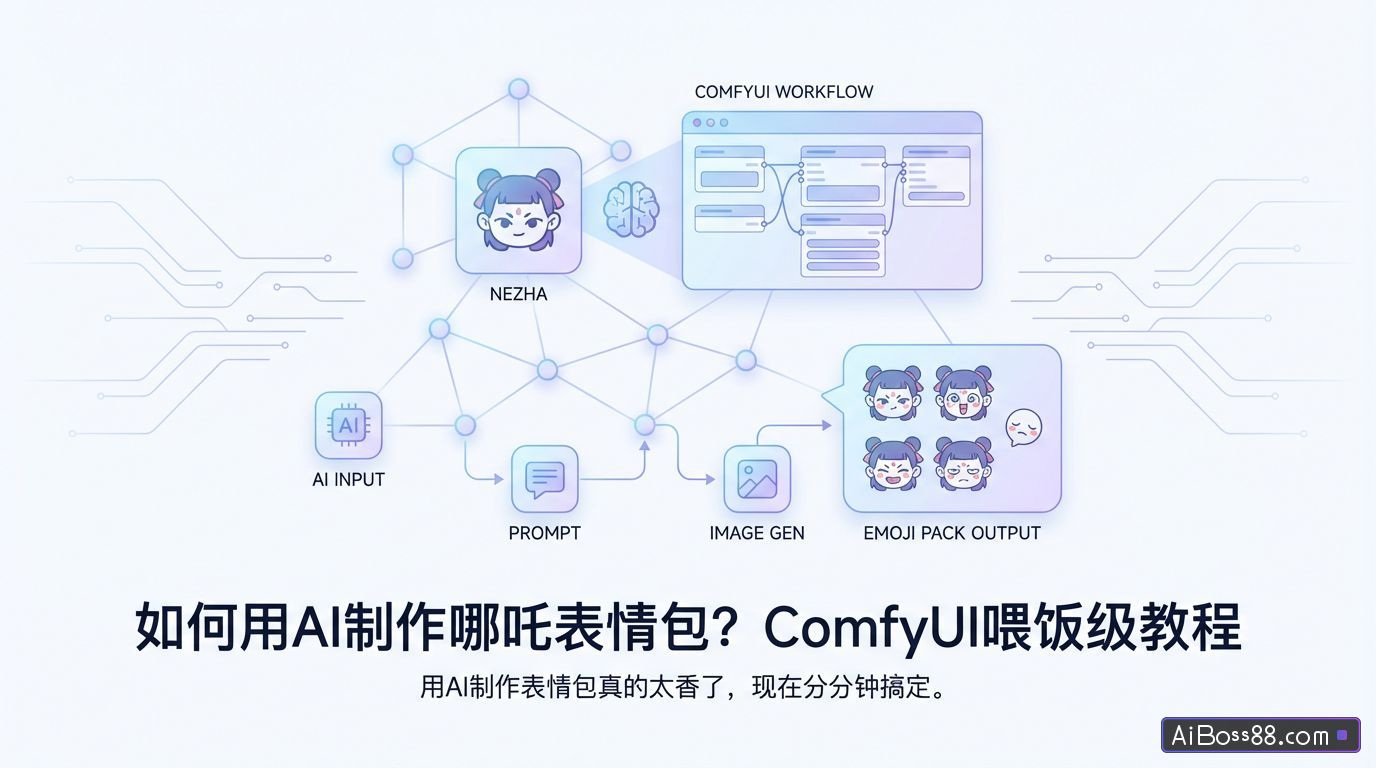
使用AI絵文字を作るのは本当に便利になった!以前は絵文字セットを作るのに何週間もかかっていたのに、今では数分でできるようになった。
次に、最近話題になったNezha絵文字パックをComfyUIを使って作成した全工程をご紹介します。
ComfyUIは使いやすいが、初心者にとっては、ローカルインストール時や新しいワークフローノードの読み込み時に頻繁に発生するエラーが大きな悩みの種となる可能性がある。
最近、ComfyUIのオンラインワークフローを直接使用することで…ワンクリック同じトーストを作るAI数千種類ものモデルとLoRaから選べるなんて、素晴らしい!
01
オンラインの生画像
「Nezha」で検索すると、関連モデル、LoRaモデル、小型ツールなどが多数表示されます。1行目の3枚目の画像にあるNezhaは非常に精巧に描かれています。画像をクリックすると詳細が表示されます。
そのページの情報によると、カバーのような効果を生み出すには、FLUX.1 モデルと LoRa を組み合わせる必要があるとのことです。
ローラのトリガーワードは「nz」です。単純つまり、それは私たちのものだプロンプトワードLORAが機能するためには、私たちが望むNezha画像を生成するのに役立つnzが含まれている必要があります。
サンプル画像をクリックすると、その画像がどのように生成されたかに関するすべての情報が表示されます。右下隅をクリックすることもできます。ワンクリック同じスタイルを手に入れよう。
「同じスタイルにする」をクリックすると、Stable Diffusion Web UIに似た操作ページに移動します。自動私が記入しておきました。プロンプトワード、あなたはできるワンクリック著者と同じパラメータを使用してください。
そうやって表紙と同じ哪吒のデザインを手に入れるんです。
直接調整しますプロンプトワードそうすれば、さまざまなポーズや表情の哪吒の画像を作成できます!
02
Wenshengイメージワークフローの作成
オンラインワークフローとオンライン画像生成は効果は似ていますが、ワークフローはノードベースです。一度実行すればパラメータは変更されず、毎回設定する必要がないため、バッチ画像生成に非常に適しています。
次に、テキストベースの基本的な画像ワークフローを一緒に作成してみましょう。
「新しいワークフローを作成」をクリックします。
ここには多くの基本的なワークフローテンプレートがあります。先ほど生成したNezhaイメージはFLUXモデルとLoRaを使用しているため、ここではFLUX&LoRaテンプレートを直接選択できます。
クリックして使用すると、基本的な文書から画像へのワークフローが作成されます。
キャンバス上の各小さなモジュールはノードです。
キャンバスは、空白部分をクリックすることでドラッグでき、マウスホイールを使ってキャンバスのサイズを調整したり、左マウスボタンを押したままノードをドラッグしたりできます。
ノードの左右にある色付きの点は、入力ノード(左側)と出力ノード(右側)を示しています。
これらは、同じ色で接続され、左から入力され右から出力され、単一入力で複数出力されるというルールに従います(単一の入力ノードは最大1本の線にしか接続できません。単一の出力ノードは複数の線に接続できます)。
先ほど描いた哪吒の絵を再現してみましょう。
チェックポイント名をクリックしてください。
クラウド上には多くのモデルが用意されています。ここでは、FLUX.1-dev-fp8モデルを選択し、クリックして使用します。
同じ方法を用いて、Nezha - The Demon Child's Havoc in the Sea F1 に LoRa を選択し、モデル強度 (重み) を 0.8 に設定しました。
入力は正プロンプトワード:
Flux.1 モデルは負の負の値をサポートしていません...プロンプトワードノードの左上隅にある灰色の点をクリックすると、ノードを折りたたんでインターフェースをより簡潔にすることができます。
潜在空間画像において、ここでは生成される画像のサイズと、一度に生成される画像の数を調整します。
Kサンプラーのパラメータは、オンライン画像生成の設定で確認できます。
私はNezhaの例画像を再現したいので、ここで例画像と同じ834084145をランダムに植えました。
他のノードはデフォルトパラメータのままにして、ページ下部の「実行」をクリックしてください。
約1分待った後、哪吒の画像が2枚生成された。
必要なのは、徐々に調整していくことだけだ。プロンプトワード顔の表情や動作に関連するコンテンツを提供することで、さまざまな対応する絵文字パックを生成できます!
03
ComfyUI HD復元ワークフロー
生成された画像は悪くはなかったが、鮮明さが十分ではなかったので、ワークフローに高解像度復元ノードを設定した。
高精細画像復元においては、Kサンプラーは元の画像におけるKサンプラーと一致させる必要がある。最終的な効果は、ノイズ低減値を変更することで調整できる。推薦する0.5から1の間で設定してください。
非潜在空間拡大群内のノードにおいても、適切な拡大率を選択する必要がある。大型モデル。
キャラクター絵文字を生成するには主に顔のレタッチが必要なので、ここでは...大型モデル4xFaceUpSharpDAT.pthを選択してください。
「実行」をクリックすると、ワークフローによって3つの画像が生成されます。元の画像と、2つの異なる方法で拡大された2つの画像です。
3つの画像を比較すると、非潜在空間を用いて拡大した画像が最も鮮明です。他の2つのグループでは右クリックしてグループノードを無効にし、最も効果的なノードのみを残すことで、計算能力を節約できます。
ページ右上の「公開」をクリックすると、ワークフローをToastにアップロードして友達と共有できます。
同じツールを使用するには、以下のリンクをクリックしてください!
https://tusiart.com/template/run/836929649576720604
04
AIビデオを生成する
すでに様々な哪吒の表情画像を生成しました。次は、これらの画像を動画に変換します。
SmartScreenを開き、「画像生成ビデオ」を選択します。
先ほど作成した画像をアップロードしてから…単純どのような動的な効果を期待するのか説明してください。
プロンプトワード子供は両手で頬を覆い、落胆した様子で、軽く首を左右に振った。
05
テキストを追加
動画をアニメーション絵文字に変換する
CapCutを開き、作成した動画をアップロードして、字幕を追加します。
エクスポートする際は、GIF形式でエクスポートを選択し、解像度を240Pに設定してください。
とはいえ、これらはComfyUIワークフローの活用方法のほんの一端に過ぎません。しかし、これらをマスターすれば、プラットフォーム上で様々な優れたワークフローをスムーズに利用できるようになるでしょう。
ComfyUIをより深く理解するには、実際に使ってみる中で徐々に学んでいく必要があります。このチュートリアルを通して、ComfyUIのワークフローを使いこなすことは決して難しいことではなく、少しの学習で習得できることがお分かりいただければ幸いです。高効率それを使ってください。
この記事で紹介されているツール一覧:
トーストAI:
志浦清英: