
ChatGPT
ChatGPT 旧图片删除指南:清理历史生成图像的可行方法
ChatGPT 的图片库(Library)功能上线后,新生成的图片可以直接删除,但此前创建的旧图片仍存放在独立的 Images 菜单中,且没有删除选项。本文介绍一种通过删除原始对话来清理旧图片的可行方法,并说明其限制与注意事项。
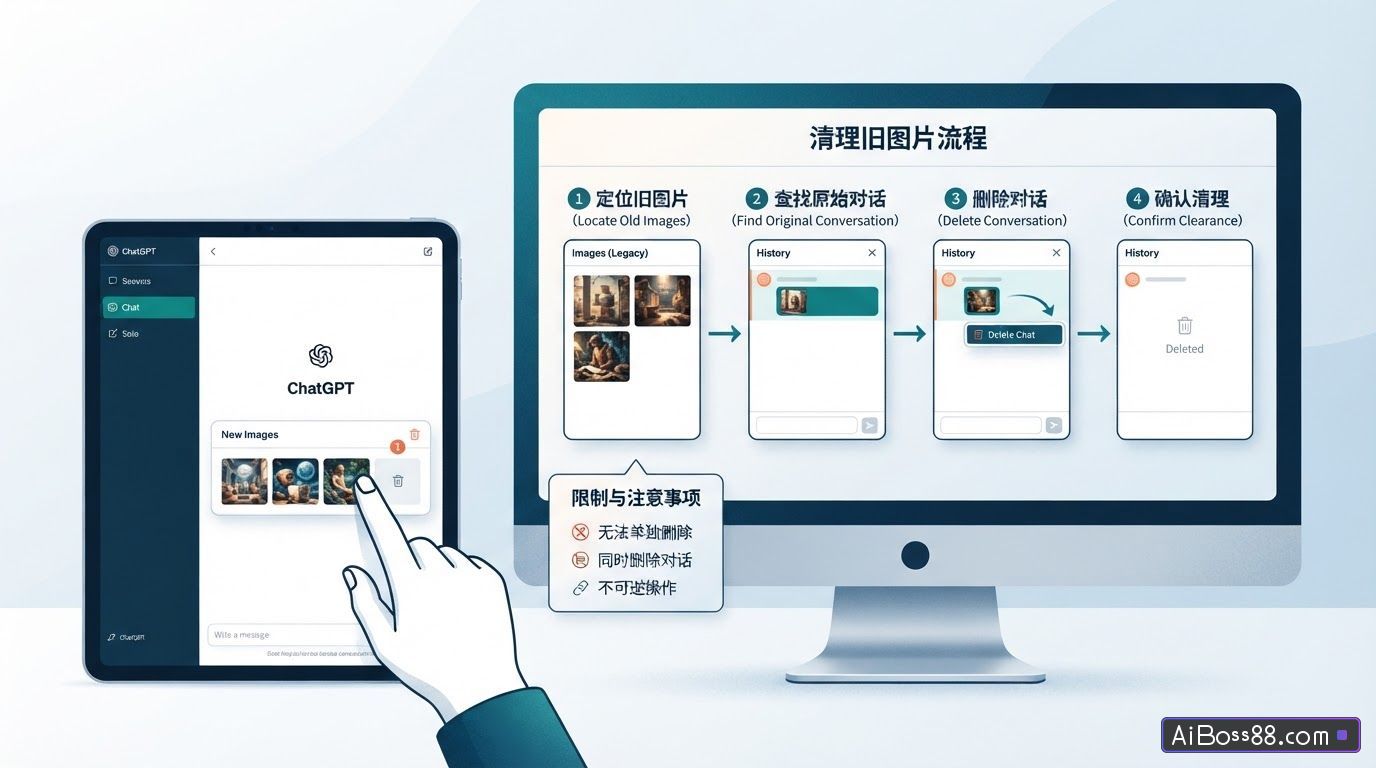
ChatGPT 在 2026 年 5 月引入了全新的 Library(资料库)功能,用于集中管理用户上传的文件和生成的图片。通过这个功能,用户可以方便地添加或删除自己创建的内容。然而,这一功能仅对 Library 上线之后新生成的图片生效——在此之前创建的旧图片仍被 ChatGPT 存放在独立的 Images(图片)菜单中,并且该菜单没有提供任何删除选项。对于经常反复尝试生成图片的用户来说,历史图片会不断累积,却找不到清理入口。本文介绍一种目前可行的变通方法,通过删除原始对话来间接移除旧图片,帮助您整理图片库。
如果您需要更全面地了解 ChatGPT 的功能与使用方法,可以参考本站的 ChatGPT 工具介绍。
准备工作
在开始操作之前,请确认您满足以下条件:
- 拥有一个可正常登录的 ChatGPT 账号,且账号中有需要删除的旧图片(即 Library 功能上线之前生成的图片)。
- 能够访问 ChatGPT 的网页版界面,或已安装最新版本的官方移动应用。
- 您需要知道包含目标图片的对话(聊天记录)仍然存在。如果原始对话已被删除,则此方法无法生效。
操作步骤
此方法的核心思路是:ChatGPT 将旧图片与创建它们的对话绑定在一起,删除对话即可连带删除其中的所有图片。具体步骤如下:
第一步:定位目标图片所在的对话
- 在 ChatGPT 网页版的侧边栏菜单中,点击 Images(图片)选项;在移动应用中,则点击左上角的菜单图标(两条水平线),然后选择 Images。
- 此时您会看到所有历史生成图片的网格视图。找到您想要删除的那张图片。
- 点击或轻触该图片以全尺寸查看。
- 在图片查看界面中,点击右上角的 …(更多)菜单,然后选择 Open chat(打开对话)。
第二步:将对话移至列表顶部
- 进入对话后,在输入框中随意发送一条消息,例如输入“Hi”。发送什么内容并不重要,ChatGPT 的回复内容也无关紧要——这一步的目的是将该对话刷新并移动到侧边栏的 Most recent(最近)列表顶部。
- 发送消息后,退出该对话,返回主界面。
第三步:删除整个对话
- 在侧边栏的 Most recent 列表中,找到刚刚操作过的对话(它现在应该位于列表顶部)。
- 将鼠标悬停在该对话上(网页版),或长按该对话(移动应用),以唤出操作菜单。
- 点击 … 菜单,然后选择 Delete(删除)。
- 确认删除操作。请注意,此操作会删除该对话中的所有消息和内容。
第四步:刷新图片库并确认
- 返回侧边栏的 Images 菜单。
- 在浏览器中刷新页面,或在移动应用中下拉刷新。
- 刷新后,您会发现该对话中生成的所有图片都已从 Images 库中移除。
一个完整示例
假设您在 2026 年 3 月创建了一个对话,并在其中尝试生成了 5 张不同风格的图片,但只满意其中一张。现在您希望删除其余 4 张不满意的图片。按照上述步骤操作:
- 打开 Images 菜单,找到您不满意的那张图片,点击进入全屏查看。
- 点击 … 菜单,选择 Open chat,进入创建该图片的原始对话。
- 在对话中输入“Hi”并发送,然后退出对话。
- 在侧边栏的 Most recent 列表顶部找到该对话,点击 … 并选择 Delete。
- 返回 Images 菜单并刷新页面。此时,该对话中生成的全部 5 张图片(包括您满意的那张)都会被移除。
需要注意的是,此方法无法单独删除某一张图片——只要对话被删除,其中生成的所有图片都会一并消失。如果您想保留其中某张图片,请务必在删除对话之前将其下载到本地设备。
注意事项
在使用此方法时,请留意以下几点:
- 删除范围:删除对话会移除该对话中生成的所有图片,而非仅删除您选中的那一张。如果同一对话中包含多张您想保留的图片,请先下载备份。
- 对话内容一并删除:删除对话意味着该对话中的全部聊天记录、消息和上下文都会永久消失,此操作不可撤销。
- 仅适用于旧图片:此方法针对的是 Library 功能上线之前生成的旧图片。对于新生成的图片,您可以直接在 Library 中通过删除选项进行移除,无需使用此变通方法。
- 功能更新:ChatGPT 的功能和界面会持续更新,删除选项的可用性、菜单位置等细节可能发生变化。本文所述方法基于当前版本,具体操作请以 ChatGPT 官网的当前界面为准。
- 存储与配额:ChatGPT 的存储空间、文件管理政策以及相关配额限制可能随账号类型和时间调整,建议定期查看官网的最新说明。
虽然这种方法略显繁琐,但在 OpenAI 为旧图片提供原生删除选项之前,它仍是目前清理历史图片的可靠途径。如果您对图片管理有更高频的需求,也可以考虑在生成图片后及时整理,避免历史图片过度累积。