
OpenCode
OpenCode 完全指南:架构、模式与上手实践
OpenCode 是一个开源的 AI 编程代理,它不绑定特定模型,而是让你自由选择后端模型,通过终端、桌面应用或 IDE 扩展与代码库交互。本文深入解析其客户端-服务器架构、权限模式、AGENTS.md 项目上下文机制,并给出安装、配置、运行的具体步骤与注意事项,帮助你判断它是否适合你的工作流。
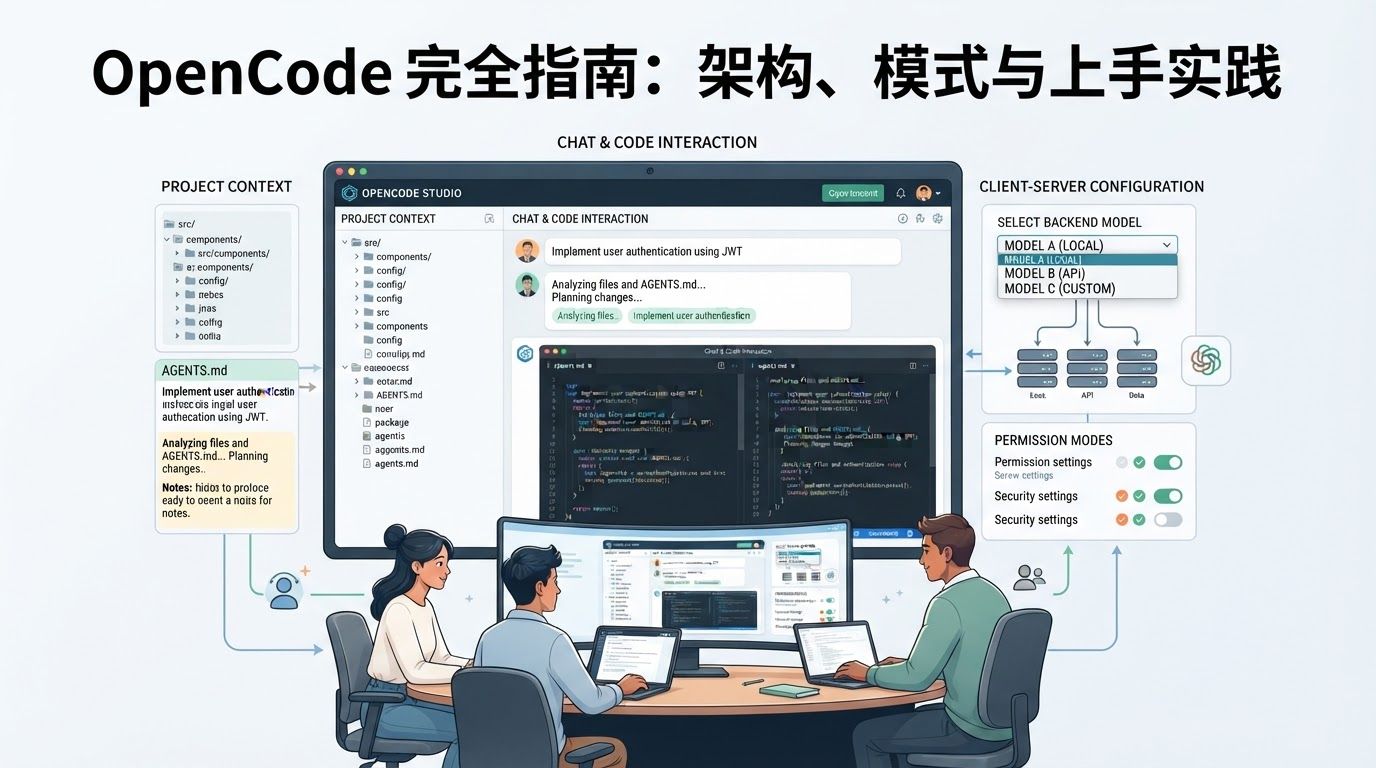
OpenCode 是一个开源的 AI 编程代理,它连接你选择的模型与你的代码仓库、终端和工具。你可以让它修复 bug,它会定位文件、制定计划、编辑代码、运行测试,并根据测试结果做出反应。OpenCode 本身不是模型——模型负责理解你的提示并生成回复,而 OpenCode 提供文件工具、Shell 访问、会话历史、权限规则以及围绕这些的界面。这种分离意味着你可以随时更换模型,而不影响其他部分。无论你是想尝试不同的模型提供商,还是希望将 AI 代理集成到自动化脚本中,OpenCode 都提供了灵活的解决方案。你可以通过我们的 OpenCode 工具页面 了解更多信息。
准备工作
在开始使用 OpenCode 之前,你需要完成以下准备:
- 安装 OpenCode:支持多种安装方式,选择适合你系统的一种即可。
- 获取模型访问权限:OpenCode 软件本身免费,但模型调用通常需要付费。你需要准备 API 密钥(如 Anthropic、OpenAI)或使用 Copilot、ChatGPT 登录,或通过 OpenCode Zen / Go 服务,或本地运行 Ollama。
- 准备一个项目目录:建议在一个已有的 Git 仓库中运行,以便使用 /undo 等基于 Git 快照的功能。
安装 OpenCode
在终端中执行以下命令之一(根据你的操作系统选择):
# 官方安装脚本(适用于大多数 Unix 系系统)
curl -fsSL https://opencode.ai/install | bash

# 通过 npm 安装
npm i -g opencode-ai@latest

# 通过 Homebrew 安装(macOS)
brew install anomalyco/tap/opencode

# Windows 用户
scoop install opencode
choco install opencode
在 Windows 上,官方文档推荐使用 WSL(Windows Subsystem for Linux),因为某些文件系统和 Shell 行为在 WSL 中表现更好。此外,OpenCode 也提供 macOS、Windows 和 Linux 的桌面应用(目前处于测试阶段)。
配置模型提供商
安装完成后,首次运行需要连接一个模型提供商。在项目目录中启动 OpenCode:
cd your-project
opencode
进入交互式会话后,使用 /connect 命令添加提供商:你可以选择 API 密钥、Copilot、ChatGPT、Zen 或 Go。如果你打算使用本地模型,可以通过 Ollama 运行,但请注意本地模型的性能限制(见下文)。
操作步骤
以下是在 OpenCode 中完成一个典型任务的基本步骤:
- 启动会话:在项目目录中运行
opencode,进入终端界面。 - 连接模型:使用
/connect添加你的模型提供商,并完成认证。 - 生成项目上下文:运行
/init,OpenCode 会分析你的项目结构并生成AGENTS.md文件,其中包含测试命令、文件夹约定、命名规则等。 - 选择模式:按 Tab 键在 Plan(计划)和 Build(构建)模式之间切换。Plan 模式只做计划不修改代码,Build 模式执行实际操作。
- 引用文件:在提示中使用
@符号将文件内容拉入对话,例如@src/main.py 解释这个文件。 - 执行任务:用自然语言描述你的需求,OpenCode 会调用工具完成任务。
- 审查与回滚:如果结果不满意,使用
/undo回滚到之前的 Git 快照。
使用命令行模式
如果你不想进入交互式界面,可以使用 opencode run 执行一次性任务:
opencode run "Summarise this repo and propose next steps"配置权限规则
OpenCode 的权限系统允许你控制工具何时被允许调用。你可以在 opencode.json 中配置规则,例如允许测试命令,但其他 Shell 操作需要询问。权限规则可以按命令模式区分。注意:权限系统是工作流保障,不是安全沙箱,它用于防止代理做出意外操作,而不是抵御恶意攻击。
使用子代理与 MCP
OpenCode 内置了子代理,用于多步骤搜索、代码库扫描和外部文档查询。每个子代理在子会话中运行,不会占用主窗口。你可以为自定义代理指定不同的模型、提示和工具权限,例如将便宜的模型用于只读研究代理。MCP 服务器在 opencode.json 中定义,其添加的工具同样受权限规则约束。
一个完整示例
假设你有一个 Python 项目,你想让 OpenCode 修复一个测试失败的问题。以下是完整流程:
- 安装并启动:在项目目录运行
opencode。 - 连接模型:输入
/connect,选择你的提供商并输入 API 密钥。 - 初始化上下文:输入
/init,生成AGENTS.md。 - 切换到 Build 模式:按 Tab 键,确保处于 Build 模式。
- 描述问题:输入类似“测试 test_login 失败了,请找出原因并修复”。
- 观察执行:OpenCode 会定位相关文件,修改代码,运行测试,并根据结果调整。
- 检查改动:如果改动不理想,输入
/undo回滚。
例如,你的提示可以是:
@tests/test_login.py 这个测试失败了,请修复它。OpenCode 会读取该文件,分析错误,并可能修改 src/auth.py,然后重新运行测试。
注意事项
- 免费的含义:OpenCode 软件是 MIT 许可的免费软件,但模型使用通常需要付费。你通过提供商令牌、OpenCode Zen、OpenCode Go 或本地硬件(如 Ollama)支付费用。免费工具也可能产生月度账单。
- 订阅不通用:Anthropic 在 2026 年 1 月阻止了第三方工具通过非官方渠道使用 Claude 消费者订阅。因此,你的 Claude Pro 或 Max 订阅不能在 OpenCode 中使用,但 Claude 模型仍可通过 API 密钥使用,按 API 费率计费。Copilot 和 ChatGPT 登录不受影响。
- 本地模型的限制:通过 Ollama 等本地端点运行模型时,可能会遇到更多无效工具调用和跨文件推理较弱的问题。确保机器有足够的内存来同时容纳模型和发送的上下文。
- 权限不是安全边界:权限系统只是防止代理做出意外操作,不能抵御恶意攻击。在服务器模式下,应设置
OPENCODE_SERVER_PASSWORD并绑定到 localhost,避免未授权访问。 - /share 命令的隐私风险:
/share会将会话上传到一个公共链接,并且该链接在你取消共享之前一直公开。不要在私有代码库上随意使用。 - AGENTS.md 的维护:保持文件简洁,只包含必要信息。如果文件过长,真正的规则会被淹没。测试每一行:删除它是否会导致错误?如果不会,就删掉。
- 价格与功能易变:OpenCode 的发布节奏很快,任何关于价格、功能、提供商列表的信息都可能过时。请以官网当前信息为准,不要依赖几个月前的文章。
总之,OpenCode 适合那些希望灵活选择模型、需要脚本化控制代理、或希望将代码保留在本地基础设施中的用户。如果你已经付费使用 Claude Code 并只想要单一模型的最佳结果,OpenCode 可能不是升级;但如果你需要跨提供商的可移植性或自动化能力,它提供了独特的价值。