
Copilot
用 Copilot 智能体把验证录像转成手顺书修订:一份可复用的配置指南
手顺书验证结束后,对照录像逐条回填修订往往比验证本身还费时。本文介绍如何在 Microsoft 365 Copilot 上搭建一个智能体,让它读取会议录像与既有 Excel 手顺书,抽取差异、列出修订候选、经人工确认后只改写目标单元格,并输出带高亮标记的 Excel。
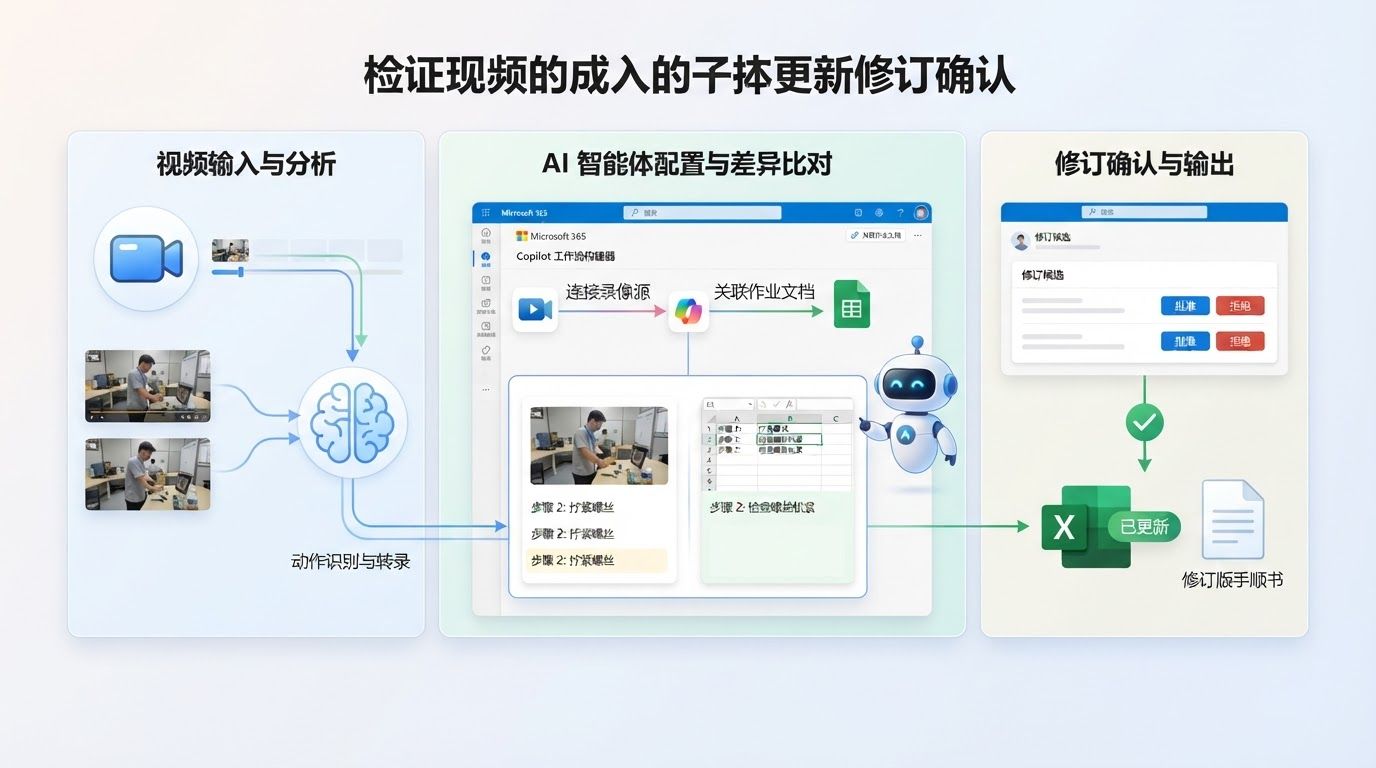
手顺书(操作步骤文档)在验证阶段经常暴露问题:步骤缺失、与实际操作不符、表述含糊。真正耗时的不是发现问题,而是验证结束之后——一边回放录像和截图,一边把修订点逐条写回文档,稍不留神就漏改或改错。本文介绍的做法的核心思路是:在 Copilot 上配置一个专用智能体,让它承担「比对录像与既有手顺书、整理修订点、按原格式回填」这一段重复劳动,人只负责确认。它适合需要频繁做手顺验证与文档维护的团队,尤其是使用 Excel 管理手顺书、并用 Teams 会议录制验证过程的工作方式。
准备工作
开始配置之前,先确认下面几项条件是否具备。
- Copilot 环境:使用 Microsoft 365 Copilot 中的智能体(Agent)功能。具体可用的功能范围、许可要求与配额随订阅方案不同而变化,请以官网当前信息为准。
- 手顺书文件:Excel 格式。智能体需要以它为基准进行改写,因此文件本身应当已经是团队认可的格式模板。
- 验证录像:Teams 会议录制文件。如果录像时间较长,可以按章节或时间段切分后再上传。
- 可选的文字记录:如果验证是两人以上通过 Teams 会议进行的,会议的文字记录(transcript)也可以一并作为分析对象。验证过程中的对话往往包含「为什么这样改」的判断依据,对提高修订准确度有帮助。
需要提前想清楚的一点是:这个智能体的定位是辅助整理与回填,不是替你决定改什么。凡是录像里没有依据的内容,都不应该被写进手顺书。
操作步骤
第一步:明确智能体的目标与回答方针
在创建智能体时,先把行为准则写清楚。以下几条是这套做法里最关键的部分,建议直接作为指令写入。
- 以上传的手顺书为基准进行修订,不要另起炉灶重写文档。
- 沿用既有手顺书的格式与措辞,包括项番形式、表达习惯、记载粒度。
- 必要时,主动要求用户指定录像的章节名或时间段,而不是自行猜测。
- 信息不足时追加提问,不要用推测补全。
- 除修订目标单元格外,不改动其他内容。
第二步:上传手顺书与录像
由使用者上传两类文件:Excel 格式的手顺书,以及 Teams 会议录像。录像过长时,可以只指定需要比对的章节或时间区间,避免一次性处理整段素材。
第三步:抽取修订点并输出候选清单
智能体将录像内容与既有手顺书逐条比对,整理出差异点,并以清单形式输出「反映候选」。清单应当是可读、可逐条判断的形式,而不是直接改文档。
第四步:人工确认要反映哪些修订
这一步不能省。智能体在动手改写之前,必须先把候选清单交给使用者确认,由使用者挑选真正要落到手顺书里的条目。把「抽取修订点 → 用户确认 → 写入 Excel」设为强制流程,可以避免一句含糊的「把验证发现的问题都改进去」导致大范围误改。
第五步:写入 Excel 并高亮修订处
确认之后,智能体把选中的修订写入手顺书。写入时遵守两条规则:不新增无关行,不更新无关单元格,只改目标单元格。被修改的单元格用黄色高亮标记,方便使用者一眼定位改动位置。
第六步:以 Excel 格式输出
修订完成的手顺书以 Excel 格式导出,直接进入后续评审或归档流程。
一个完整示例
下面以 Entra Connect 版本升级手顺的验证为例,走一遍完整流程。
这次验证要改的是「启用暂存模式(Staging Mode)」这一段。修订前后的差别是:
- 修订前:通过 PowerShell 命令执行。
- 修订后:改为 GUI 操作。
整体流程如下。
- 上传文件:把 Excel 格式的手顺书和 Teams 会议录像交给智能体。录像较长时,指定到对应章节或时间段。
- 抽取修订点:智能体比对录像与手顺书,整理出差异,输出反映候选清单。
- 确认反映对象:使用者从候选清单中选出真正要改的条目,本例中即「启用暂存模式」这一段。
- 写入手顺书:智能体只更新该段对应的单元格,把 PowerShell 操作改为 GUI 操作,其余单元格保持原样。
- 核对高亮:被改动的单元格以黄色标出,使用者据此快速复核。
- 导出:以 Excel 格式输出修订后的手顺书。
如果这次验证是两人在 Teams 会议中完成的,可以把会议文字记录一并纳入分析。验证过程中的对话里常常藏着修订的判断依据,例如「这里之所以改成 GUI,是因为命令行方式在当前环境不可用」——这类信息单看录像画面是读不出来的。
注意事项
- 不要让智能体自由发挥。 如果只给一句「把验证发现的问题反映进去」这类模糊指令,很可能连不该改的地方一起改掉。强制「先确认、后写入」是这套做法成立的前提。
- 格式必须锁定。 每个项目的手顺书格式都不一样,项番形式、措辞、记载粒度都要沿用原文档,不能让智能体自行调整结构。
- 限制改动范围。 只改目标单元格,不新增无关行、不更新无关单元格。否则改完还要人工清理,反而更费事。
- 防幻觉是硬要求。 明确三条规则:信息不足时追加提问;录像中无法确认的内容不写;没有依据的内容不追加。
- 单人验证场景需要另行考虑。 上述做法在两人以上、有会议文字记录的情况下效果更好。如果验证是一个人完成的,只有录像没有对话记录,可依据的信息会明显减少,需要针对这种场景单独调整做法。
- 功能与配额以官网为准。 Microsoft 365 Copilot 的智能体能力、可用范围与使用限制会随订阅和版本变化,落地前请核对官网当前信息。